

Avant d’entreprendre votre démarche d’apprentissage, explorez l’environnement dans lequel le cours vous est présenté. Prenez quelques minutes pour vous familiariser avec la structure et l’organisation du site Web du cours.
Vous pouvez voir deux principales zones de navigation :
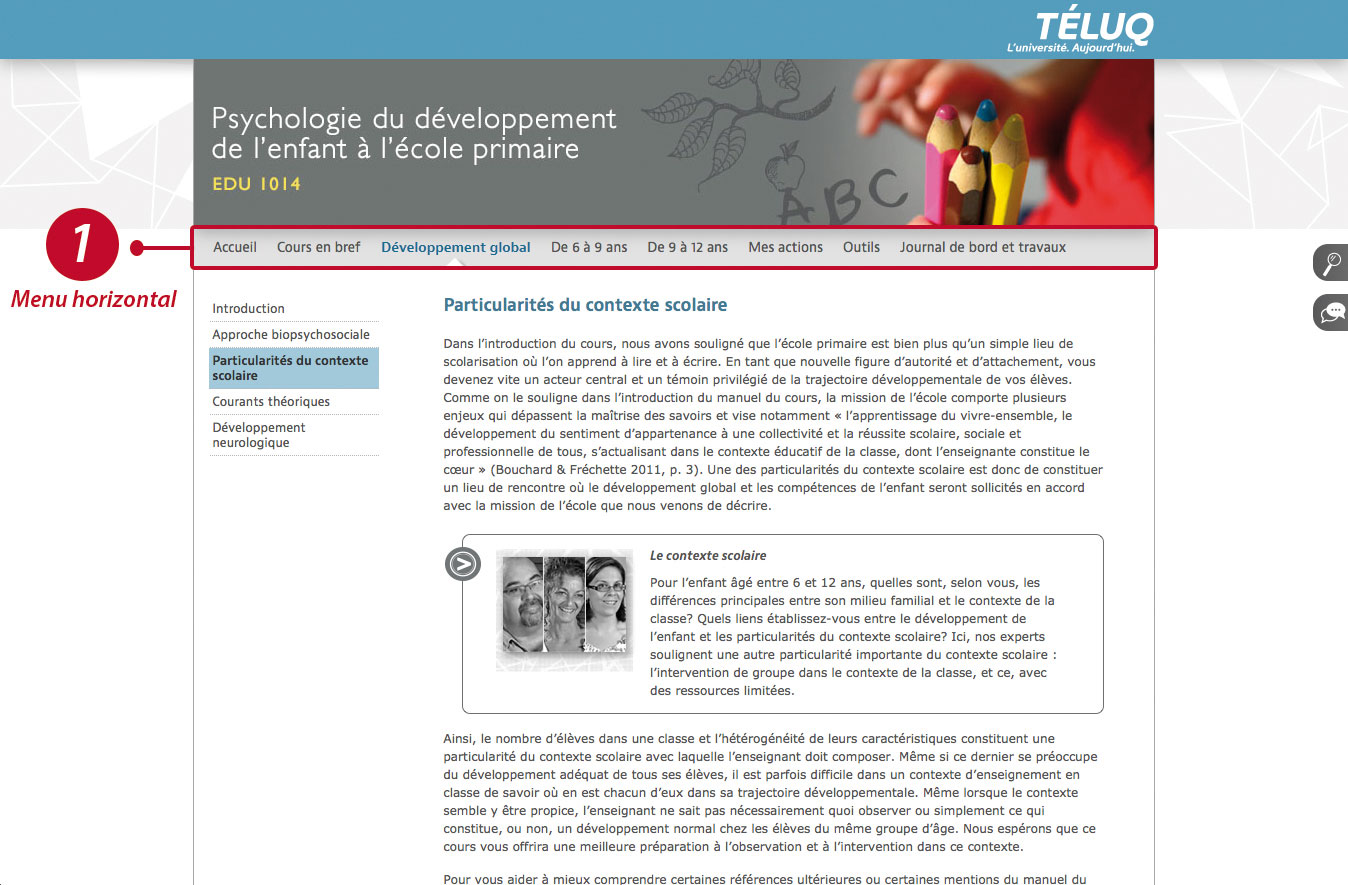 Le menu horizontal (en haut)
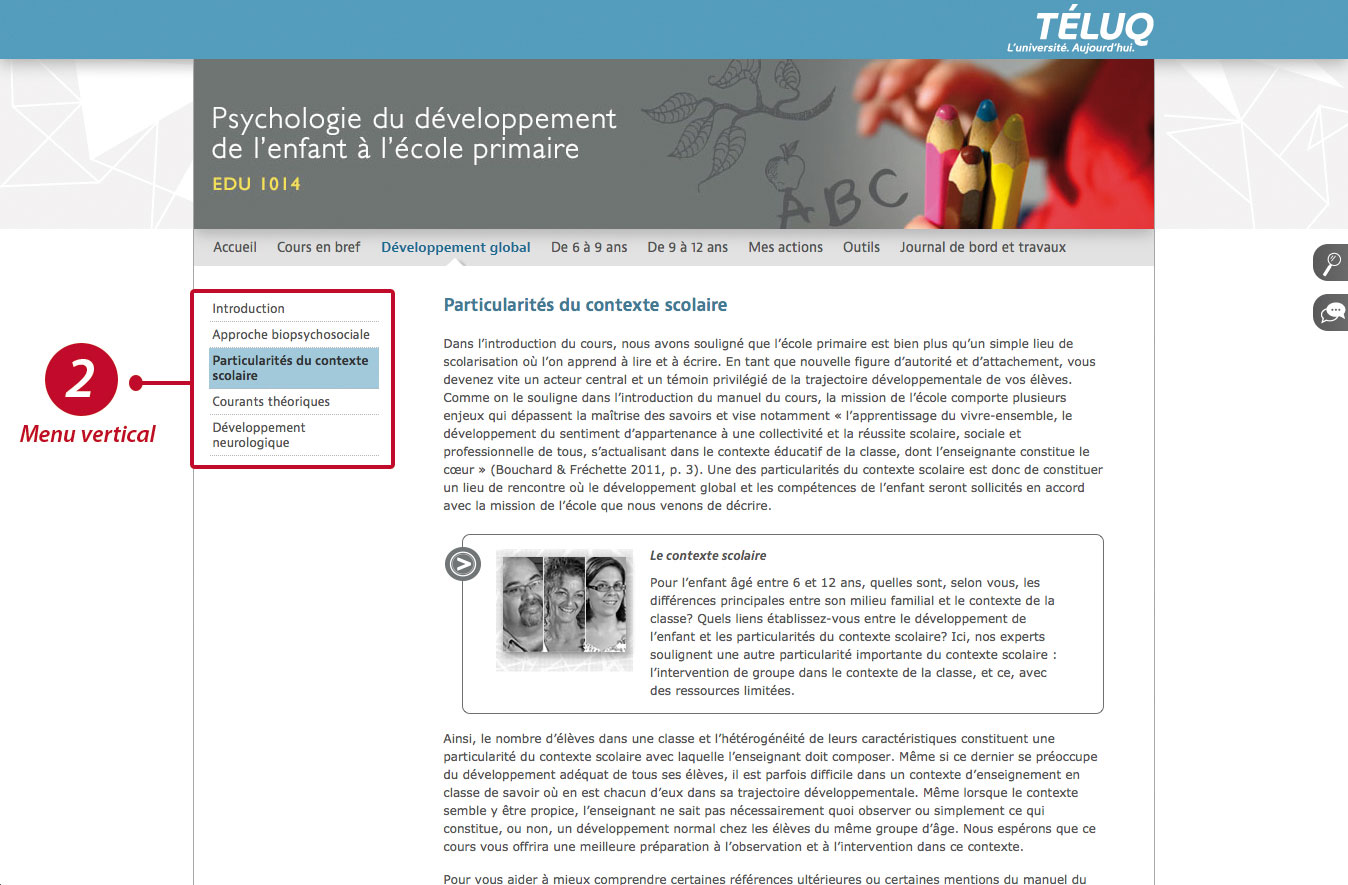 Le menu vertical (à gauche)
La navigation dans le site Web du cours se fait naturellement de gauche à droite dans le menu horizontal et de haut en bas dans le menu vertical. Dès que vous cliquez sur un élément du menu horizontal ou du menu vertical, cet élément s’affiche en surbrillance ou dans une couleur distincte. Cet affichage fournit des repères qui vous permettent de naviguer efficacement dans le site Web du cours et de vous concentrer davantage sur votre apprentissage.
Voici comment s’afficheront les divers éléments de votre cheminement d’apprentissage. Pour accéder à l’information sur ces éléments, cliquez sur les menus déroulants ci-dessous :
Les lecturesDétails
Lorsque vous serez invité à lire un texte, vous verrez apparaître ce symbole. À côté de celui-ci, vous trouverez une consigne vous invitant à lire un chapitre de votre manuel ou un hyperlien vous donnant accès au texte à lire en format PDF ou Web.
Voici un exemple de lecture à faire dans votre manuel :
Prenez dès maintenant votre manuel (Bouchard & Fréchette, 2011) en main pour vous familiariser avec sa structure et l’organisation de son contenu. Vous y gagnerez en efficacité et vous comprendrez mieux la matière par la suite.
Voici un exemple de lecture d’un texte téléchargeable :
Qui sont les pères de chaque courant théorique? En quoi ces modèles se différencient-ils quant à la façon de conceptualiser le développement humain et d’intervenir? Ces courants théoriques paraissent-ils avoir la même utilité pour la planification de vos actions auprès d’un enfant? Lisez le texte suivant :
Pour accéder au texte en format PDF ou Web, cliquez sur l’hyperlien.
Un texte en format PDF s’ouvrira avec le logiciel Adobe Reader, que vous pourrez ensuite lire à l’écran, enregistrer sur votre ordinateur ou imprimer, selon votre préférence.
Pour le refermer, vous n’avez qu’à cliquer sur le « X » ou à l’extérieur du texte. Vous reviendrez alors à votre point d’origine dans le site du cours.
Les capsules vidéoDétails
Vous serez aussi invité à visionner des capsules vidéo.
Ce symbole apparaîtra, accompagné d’un court texte de présentation et suivi d’une miniature de la capsule vidéo à visionner.
Voici un exemple de miniature de capsule vidéo présentée dans le cours :
Sébastien Bouchard
Ph. D., psychologue, professeur invité à l’Unité d’enseignement et de recherche Éducation
Une miniature est une image réduite de la capsule vidéo. Lorsque vous cliquez sur la miniature, la capsule vidéo s’affiche en grand format, et vous pouvez la visionner. Si vous ne l’avez pas encore fait, visionnez la capsule vidéo ci-dessus pour écouter le message d’accueil du cours.
Dans cette capsule vidéo, une barre de navigation vous permet :
d’arrêter,
ou de mettre en marche la capsule vidéo.
La durée est également inscrite à droite de cette barre de navigation.
Nos experts ont des spécialités différentes à l’égard du développement de l’enfant. Pourtant, ils sont unanimes quant à l’importance de porter un regard global sur le développement plutôt que sur chacune de ses dimensions séparément. Écoutez-les.
Lorsque plusieurs experts interviennent dans une capsule vidéo, vous remarquerez qu’ils s’exprimeront les uns à la suite des autres au fil de votre écoute.
Dans l’onglet Outils, vous trouverez un autre outil de visionnement de vidéos nommé le carré logique. Il s’agit d’un tableau à deux axes, l’un présentant les experts qui sont interviewés et l’autre, les thèmes abordés par l’intervieweur avec eux. Cet outil offre des fonctionnalités particulières de visionnement qui sont décrites plus précisément dans cette section. Le principe reste toutefois le même : il faut cliquer au centre de la miniature ou sur le pictogramme pour afficher la capsule vidéo en grand format.
Pour refermer l’affichage, vous n’avez qu’à cliquer sur le « X » ou à l’extérieur de la capsule vidéo. Vous reviendrez alors à votre point d’origine dans le site du cours.
Les activitésDétails
Vous serez invité à réaliser des activités d’apprentissage et d’évaluation.
Ce symbole apparaîtra lorsque vous pourrez accomplir une activité d’apprentissage.
Ce symbole apparaîtra lorsque vous devrez réaliser un travail noté.
Voici un exemple d’activité d’apprentissage à réaliser plus tard dans votre cheminement :
Plusieurs personnes ont tendance à considérer davantage un niveau d’analyse (le niveau socioculturel, par exemple) au détriment d’un autre. Interrogez-vous sur le niveau d’analyse le plus important pour vous.
Il s’agit d’un exemple. Même si la tentation est forte d’accomplir cette activité dès maintenant, ne le faites pas, puisqu’elle est prévue plus tard dans votre cheminement.
Vous pourrez accomplir les activités d’apprentissage dans le journal de bord. Au cours de la première activité, vous serez invité à télécharger le journal de bord et à l’enregistrer sur votre ordinateur. Vous ne serez plus invité à le télécharger par la suite, puisque vous devrez utiliser ce même journal de bord que vous compléterez tout au long de votre cheminement d’apprentissage dans le cours. Notez, cependant, que vous trouverez également le lien permettant de télécharger le journal de bord, de même que toute autre ressource téléchargeable utilisée dans le cours, dans l’onglet Journal de bord et travaux du menu horizontal (en haut).
Voici un exemple de travail noté à réaliser plus tard dans votre cheminement :
Téléchargez le canevas du premier travail noté « Je reconnais et je décris ». Vous y trouverez des consignes détaillées, ainsi que les critères d’évaluation.
Au moment opportun dans votre cheminement d’apprentissage, lorsque vous devrez réaliser un travail noté, vous trouverez cet encadré vous invitant à télécharger le canevas du travail. Enregistrez-le sur votre ordinateur. Vous trouverez aussi, rassemblés en un même endroit, tous les liens permettant de télécharger les travaux dans l’onglet Journal de bord et travaux du menu horizontal (en haut).
[3] La structure du site du cours est issue de travaux de développement pédagogique de l’UER Éducation.
© Steve Bissonnette, Télé-université, Université du Québec, 2013. Tous droits réservés.
Pour effectuer une recherche dans le cours, veuillez entrer le ou les mots clés dans le champ de recherche ci-dessous et appuyer sur le bouton « Recherche ».